



Üniversitede mühendislik derslerinde adını sıkça duyduğum program SolidWorks’tü. Ben de SolidWorks öğrenci sürümü sayesinde bu yazılımı öğrenme fırsatı buldum. Eğer “SolidWorks nedir?” diye merak ediyorsanız, onu ayrı bir yazımda detaylıca anlattım. Burada ise öğrenci sürümünün nasıl edinileceğini, paketlerin farklarını ve kendi deneyimlerimi paylaşacağım.
Şunu en başta söyleyeyim: SolidWorks öğrenci sürümü tamamen ücretsiz değil. Ama öğrencilere özel öyle uygun fiyatlarla sunuluyor ki, bence neredeyse bedava sayılır. Yıllık 30 veya 60 dolar gibi bir ücretle profesyonel bir yazılıma erişebilmek gerçekten büyük bir avantaj.
SolidWorks Öğrenci Sürümü Nasıl Alınır?
İlk başta aklımda birçok soru vardı: “Ücretsiz mi, öğrenci belgesi şart mı, kart kabul ediyor mu?” Ama denediğimde gördüm ki süreç aslında oldukça basit:
- SolidWorks öğrenci sayfasına giriyoruz.
- Karşımıza iki paket çıkıyor: xDesign (Kampanyada 30 USD) ve Student Edition Masaüstü (60 USD).
- İhtiyacınıza göre paketi seçip satın alma adımına geçiyoruz. (Hangi paketi seçmeniz gerektiğini ve paketler arası farklılıkları yazının devamında açıkladım.)
- Ödeme bilgilerini girdikten sonra sizi kayıt sayfasına yönlendiriyor.
- Kayıt sırasında öğrenci olduğunuzu doğrulamak için okul e-postası veya öğrenci belgenizi yüklemeniz gerekiyor.
- Eğer öğrenci durumunuzu başarılı bir şekilde kabul ettirirseniz artık geriye sadece programı yükleme işlemi kalıyor.
- İşlemlerin bitimi sonrası lisans anahtarı kayıt olduğunuz e-posta adresinize geliyor. Mail içeriğindeki indirme bağlantısı üzerinden kurulumu yapıyorsunuz.
- Kurulum esnasında lisans anahtarı isteyecektir. Mailinize gelen lisans anahtarını girip rahatlıkla programı kullanmaya başlayabilirsiniz.
Benim üniversitem SolidWorks ile anlaşmalıydı, bu yüzden ücretsiz lisans alabildim. Ama birçok arkadaşım yıllık 30 veya 60 dolara paket satın aldı ve hepsi oldukça memnun kaldı.
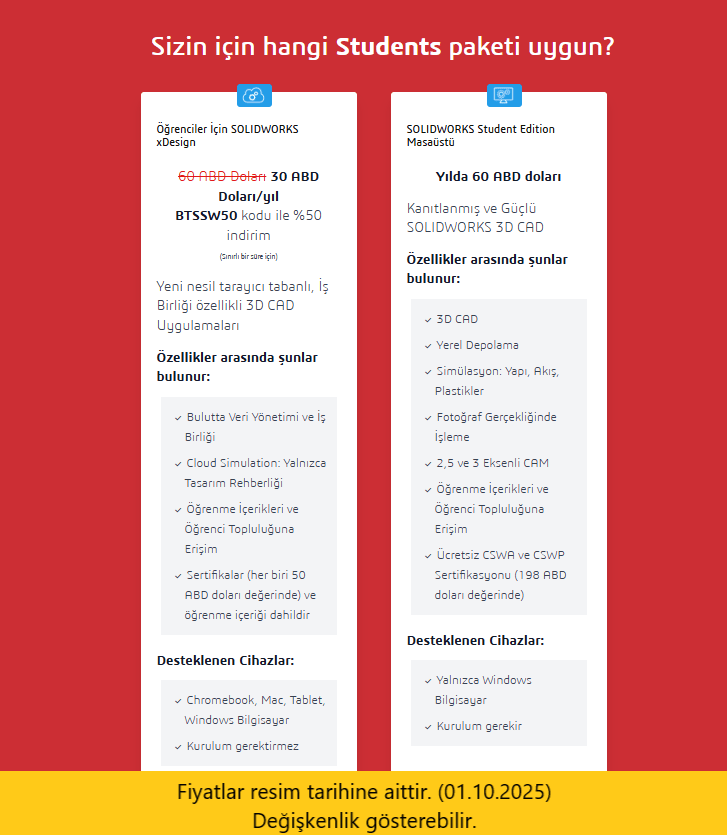
SolidWorks Öğrenci Paketleri
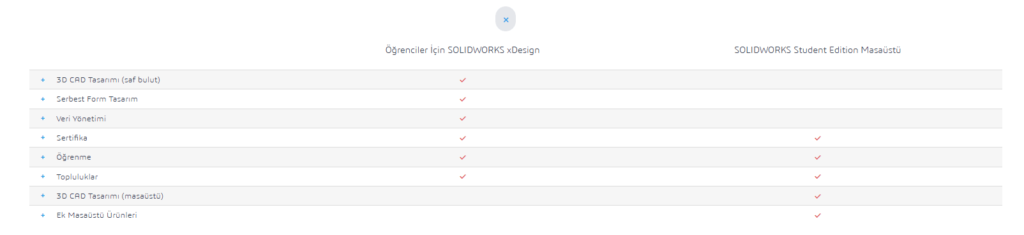
En çok kafa karıştıran kısım iki paket arasındaki fark. Aslında ikisi de öğrenciler için avantajlı, ama hangi paketin size uygun olduğunu kullanım amacınız belirliyor.
| Paket | Fiyat | Öne Çıkan Özellikler | Cihaz Desteği |
|---|---|---|---|
| SolidWorks xDesign | 60 USD / yıl (kampanyada 30 USD) | Bulut tabanlı, temel 3D modelleme, sertifika imkanı | Tüm cihazlar (Windows, Mac, tablet, Chromebook) |
| Student Edition Masaüstü | 60 USD / yıl | 3D CAD, simülasyon, render, CAM, ücretsiz sertifikalar | Yalnızca Windows |
1. SolidWorks xDesign (30 USD/Yıl)
- Bulut tabanlı: Kurulum gerektirmiyor, doğrudan tarayıcı üzerinden çalışıyor.
- Her cihazda çalışıyor: Windows, Mac, Chromebook hatta tabletlerde bile.
- Temel modelleme araçları: Öğrenmek ve basit projeler için ideal.
- Topluluk ve eğitim içerikleri: Öğrenciler için özel kaynaklara erişim.
- Sertifika imkanı: Bazı sertifika sınavlarına ücretsiz giriş hakkı sunuyor.
Bence eğer bilgisayarınız çok güçlü değilse, sadece derslerde kullanacaksanız veya Mac/Chromebook kullanıyorsanız xDesign paketi fazlasıyla yeterli. Hem daha ucuz hem de her yerden erişilebilir olması büyük avantaj.
2. SolidWorks Student Edition Masaüstü (60 USD/Yıl)
- Tam kurulum: Windows bilgisayara kuruluyor, bulut tabanlı değil.
- Kapsamlı özellikler: 3D CAD, simülasyon, akış analizi, plastik kalıp analizi gibi gelişmiş modüller var.
- Render ve CAM desteği: Fotoğraf gerçekliğinde render alabiliyor, 2.5 ve 3 eksenli CAM desteği bulunuyor.
- Ücretsiz sertifikalar: CSWA/CSWP sınavları pakete dahil, normalde 198 USD değerinde.
Eğer gerçekten mühendislik alanında uzmanlaşmak istiyorsanız, kariyer hedefiniz bu yazılımı profesyonel düzeyde öğrenmekse kesinlikle bu paketi öneririm. Benim çevremde sektöre girmeyi hedefleyen arkadaşların çoğu 60 dolarlık paketi tercih etti ve pişman olmadılar.
Sistem Gereksinimleri
SolidWorks masaüstü sürümü güçlü bir donanım istiyor. Minimum gereksinimler şunlar:
- Windows 10 veya üzeri
- 8 GB RAM (16 GB önerilir)
- NVIDIA Quadro veya benzeri ekran kartı
- 20 GB boş disk alanı
Ben orta seviye bir laptop kullandım, basit parçalar sorun çıkarmadı ama montaj dosyalarında kasma oldu. Güçlü ekran kartı işinizi çok kolaylaştırır.
Kendi Deneyimim
Ben SolidWorks’e ilk başladığımda basit parçalar çizdim. Bir somun, bir dişli derken işin mantığını kavradım. Sonra montaj modülüne geçtim ve birkaç parçayı bir araya getirmek inanılmaz keyifliydi. Öğrenci sürümünde kısıtlama olmaması bana çok şey kattı. Tek fark, çıktılarda “yalnızca eğitim için” ibaresi bulunuyor, o da hiç sorun değil.
Kendi adıma konuşursam, bana en büyük katkısı tasarıma bakış açımı değiştirmesi oldu. Artık etrafımdaki nesnelere farklı gözle bakıyorum: “Bu parça nasıl tasarlanmış, hangi modülle çizilmiştir?” diye düşünmeden edemiyorum 😊
Kariyer Açısından Önemi
İş ilanlarında SolidWorks bilgisi çoğu zaman “tercih sebebi” olarak geçiyor. Öğrenci sürümünü öğrenerek daha mezun olmadan bu beceriyi kazanmak bence büyük bir avantaj. Portfolyomda SolidWorks ile yaptığım birkaç basit proje bile bana özgüven kattı. Mezun olduktan sonra iş görüşmelerinde de artı puan getireceğine eminim.
Özetle, SolidWorks öğrenci sürümü ister 30 dolarlık xDesign, ister 60 dolarlık masaüstü paket olsun, mutlaka değerlendirilmeli. Bilgisayarınız güçlü değilse veya bulut üzerinden çalışmak istiyorsanız xDesign yeterli olacaktır. Ama kariyer hedefiniz mühendislik sektörüne girmekse, masaüstü sürümünü alıp tam özelliklerle öğrenmek çok daha mantıklı. Ben kendi adıma ikisini de deneme fırsatı buldum ve ikisinin de öğrenciye kattığı değer tartışılmaz.







Yorum bırakın