


SolidWorks’te uzun süredir çalışan herkesin başına en az bir kez gelir: araç çubukları kaybolur, menüler dağılır, simgeler bambaşka yerlere gider. Benim de ilk zamanlar en çok sinirlendiğim konulardan biriydi bu. Günün birinde bir çizimi açarsın, bakarsın; “Görünüm”, “Özellikler” ya da “Araçlar” çubuğu ortada yok! İşte bu durumda devreye SolidWorks araç çubukları sıfırlama işlemi giriyor. Neyse ki SolidWorks arayüzü sıfırlama süreci düşündüğün kadar karmaşık değil.
SolidWorks Kullanıcı Arayüzü Neden Karışır?
Önce neden bozulduğunu bilmek önemli. Çünkü bazen sıfırlamak yerine küçük bir ayarı düzeltmek yeterli olur. SolidWorks kullanıcı arayüzü genellikle şu durumlarda karışır veya bozulur:
- Yeni bir eklenti (add-in) yüklendiğinde araç çubuklarının yeri değişebilir.
- İki ekranlı sistemlerde SolidWorks kapatıldığında, araç çubukları “kaybolmuş” gibi görünebilir.
- Yanlışlıkla “Customize” modundayken bir çubuğu sürükleyip pencere dışına bırakmak.
- Profil ayar dosyalarının (registry) bozulması.
Ben ilk zamanlar eklenti yükledikten sonra çubukların yer değiştirmesine anlam veremezdim. Meğer basit bir sıfırlama işlemiyle tüm düzen geri geliyormuş. Şimdi adım adım nasıl yapıldığını anlatayım.
SolidWorks Araç Çubukları Nasıl Sıfırlanır?
SolidWorks araç çubukları ve arayüz sıfırlama işleminin birkaç yöntemi vardır. Aşağıda en etkili üç tanesini kendi deneyimime göre sıraladım. Genellikle üçüncü yöntem (Copy Settings Wizard) en temiz sonucu verir ama tüm yöntemler işe yaramaktadır. İlk yöntem ile program içerisindeyken direkt sorununuzu çözebilirsiniz.
1. Kişiselleştir Menüsünü Kullanmak
Bu yöntem en basit ve hızlı çözümdür. Küçük bir karışıklık varsa genellikle işe yarar.
- Program açıkken en üstteki menü sekmesinden ayarlar simgesinin yanındaki açılır pencereye tıklayalım.
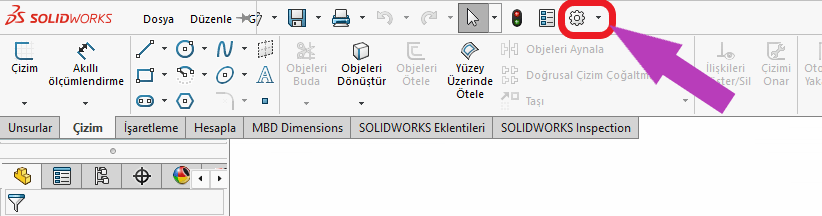
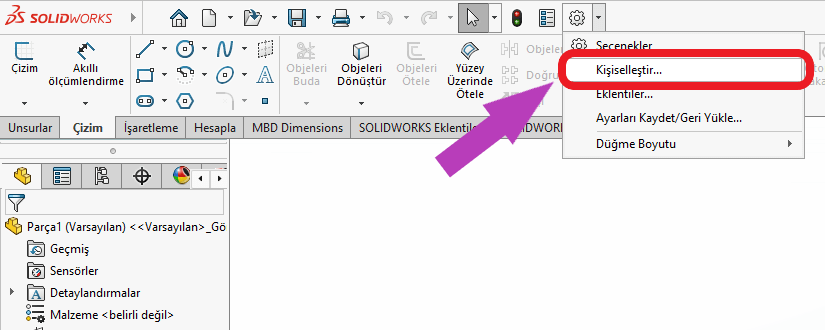
- Açılan pencereden “Kişiselleştir” sekmesine tıklayalım.
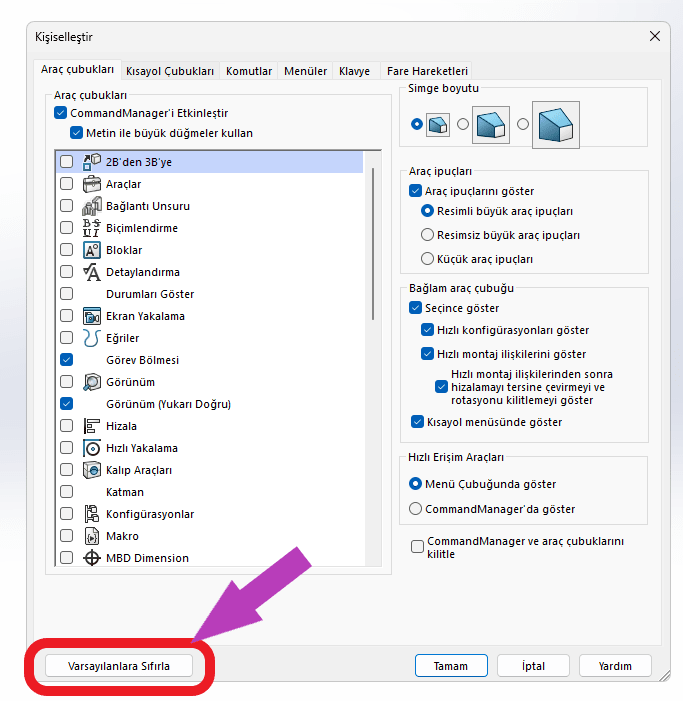
- Açılan kişiselleştir sayfasında “Araç çubukları”, “Kısayol Çubukları”, “Komutlar” gibi sekmeler bulunuyor. Burada sorun yaşadığınız bölümü seçip ekranın altında bulunan “Varsayılanları Sıfırla” seçeneğine tıklayalım.
- Daha sonra karşımıza açılan pencerede ister sadece seçtiğiniz bölümü sıfırlamayı, isterseniz de tüm bölümleri sıfırlamayı seçebilirsiniz. Ardından programı kapatıp tekrar açarak sonucu kontrol edin.
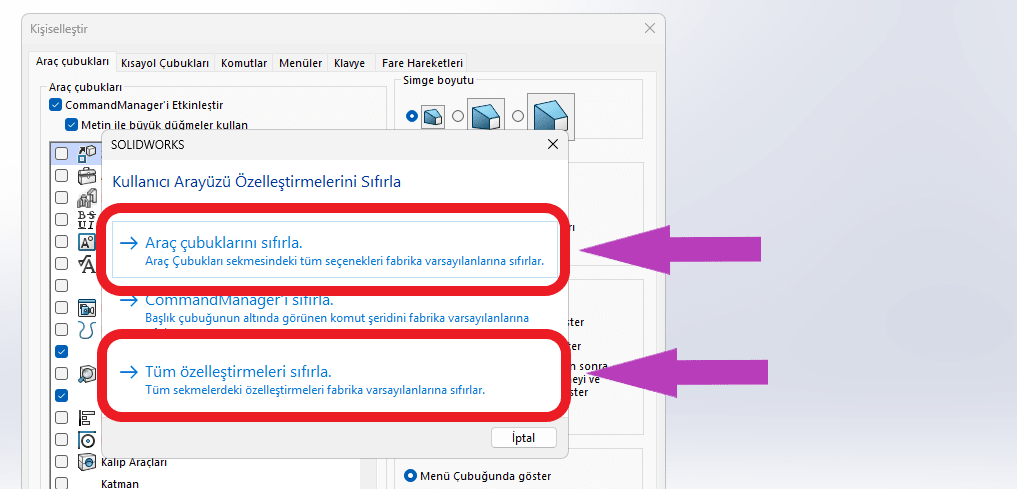
Eğer menüler tamamen dağılmışsa bu yöntem yeterli olmayabilir, ama basit kaybolma sorunlarında genellikle kurtarıcıdır.
2. SolidWorks Ayar Dosyalarını Yeniden Yüklemek
SolidWorks, kişisel ayarları Windows kayıt defterinde (Registry) saklar. Bu dosya bozulduğunda arayüz de bozulur. İşte düzeltmenin yolu:
- SolidWorks’ü kapatın.
- Windows + R tuşlarına basın ve
regedityazın. - Şu yolu izleyin:
HKEY_CURRENT_USER\Software\SolidWorks - “SolidWorks” klasörünü sağ tıklayıp yeniden adlandırın (örneğin
SolidWorks_old). - SolidWorks’ü yeniden açın. Program, yeni bir varsayılan arayüz profili oluşturacaktır.
Bu yöntemle arayüz tamamen sıfırlanır. Kişisel kısayollar ve renk ayarları da silinir ama genellikle en temiz çözüm budur. Benim de tercih ettiğim yöntemdir. Özellikle kapsamlı bir SolidWorks arayüzü sıfırlama gerektiğinde bu adımlar kesin sonuç verir.
3. Copy Settings Wizard ile Arayüzü Sıfırlamak
SolidWorks’ün içinde “Copy Settings Wizard” adında mükemmel bir araç var. Arayüzü yedeklemek ve geri yüklemek için kullanılır. Yani hem sıfırlama hem kurtarma aracıdır.
- Windows Başlat menüsüne “Copy Settings Wizard” yazın ve aracı açın.
- “Restore Settings” seçeneğini seçin.
- Yedek alınmış bir profil varsa onu yükleyin, yoksa sıfırdan başlatın.
- SolidWorks yeniden başlatıldığında araç çubukları ve menüler varsayılan düzene döner.
Ben genellikle her büyük güncellemeden önce bu araçla yedek alıyorum. Böylece bir şey ters giderse tek tıklamayla eski haline dönebiliyorum. Bu da SolidWorks araç çubukları ve arayüz sıfırlama işlemini çok daha güvenli hale getiriyor.
SolidWorks Kullanıcı Arayüzü Sıfırlama İçin Ek İpuçları
- Kaybolan FeatureManager, CommandManager veya PropertyManager panelleri için “Görünüm” menüsünden görünürlük durumunu kontrol etmeyi unutma.
- İki monitör kullanıyorsan, kabloyu çıkarıp tek ekranda açarak araç çubuklarının görünür hale gelip gelmediğini test et.
- SolidWorks 2024 ve sonrası sürümlerde “Reset Dialog Boxes” seçeneği de arayüzü sıfırlamak için kullanılabilir.
Bu küçük ama etkili ipuçları sayesinde arayüz sorunlarını dakikalar içinde çözebilirsin. Özellikle “Özelleştir” modunda yapılan bir yanlış sürükleme, bazen saatlerce kafa karışıklığı yaratabiliyor. Bu adımları öğrendikten sonra bir daha o stresli anları yaşamadım diyebilirim.
SolidWorks Arayüzünü Yedeklemek Neden Önemli?
Arayüzü sıfırlamak bazen şart ama her şeyi sıfırdan ayarlamak zaman alabiliyor. O yüzden kendi düzenini oluşturduğunda mutlaka yedek almanı öneririm. “Copy Settings Wizard” aracıyla bu işlem sadece birkaç saniye sürer. Sistem çökerse, lisans yenilenirse veya yeni bir sürüme geçersen, o yedek seni büyük bir dertten kurtarır.
SolidWorks araç çubukları sıfırlama işlemi, programı ilk kurduğun günkü temiz haline döndürmenin en kolay yoludur. Bazen tek tıklamayla saatlerce sürecek bir sorunu çözebilirsin. Benim için bu küçük bilgi, büyük bir zaman tasarrufu ve stresin önüne geçen gerçek bir kurtarıcı oldu diyebilirim. Artık SolidWorks araç çubukları ve arayüz sıfırlama adımlarını ezbere biliyorum, umarım senin için de aynı kolaylıkta olur.










Yorum bırakın