


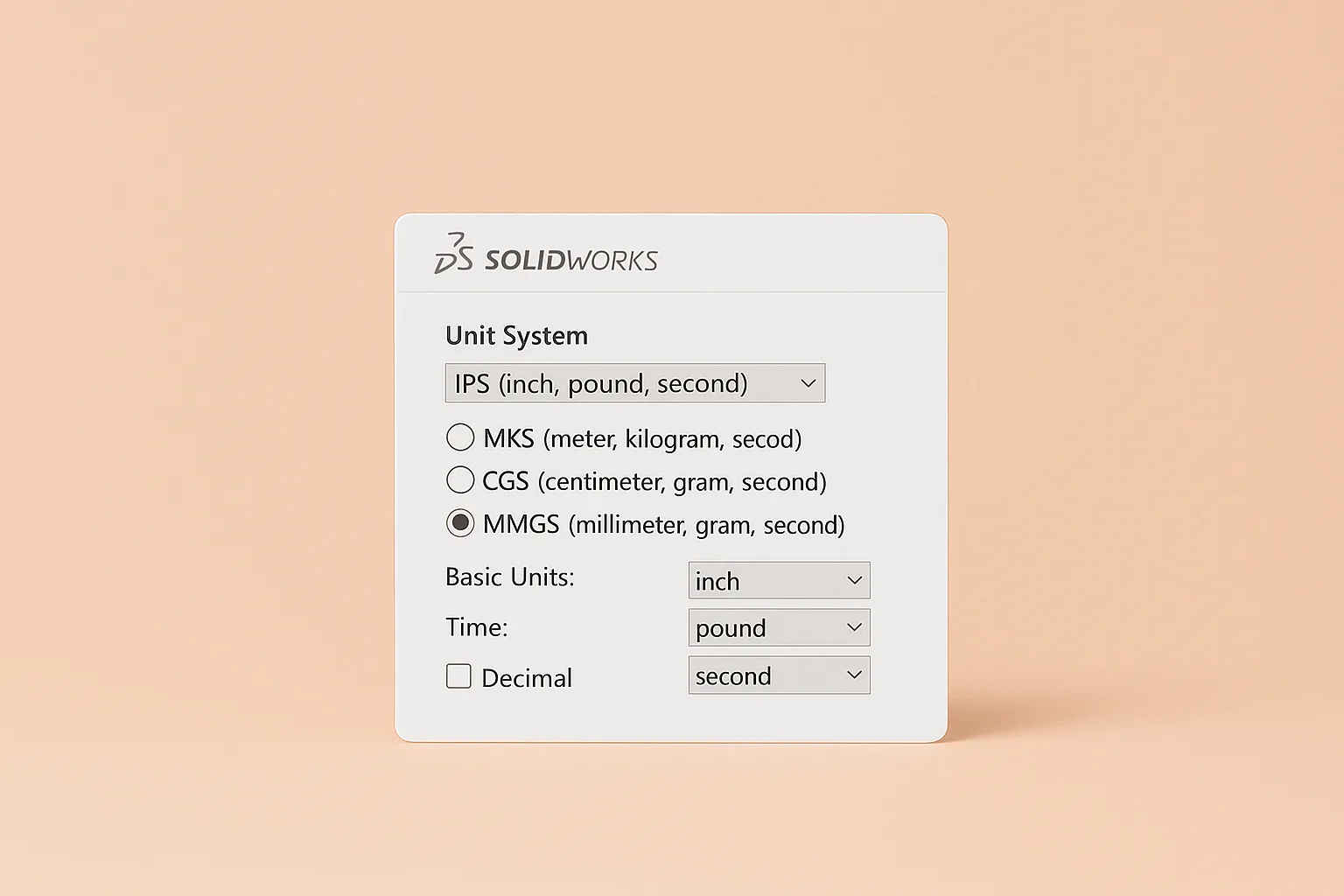
SolidWorks’te çalışırken birimlerin karışması, özellikle farklı ülkelerden gelen çizimlerle uğraşırken sıkça yaşanır. Bir dosyayı açarsın, ölçüler saçma görünür; 100 mm olması gereken parça 100 inch çıkar! İşte burada devreye SolidWorks birim ayarları giriyor. Aslında ölçü birimini değiştirmek kolay; ama doğru yerden yapmazsan her yeni dosyada aynı sorunla karşılaşırsın. Gel, bunu kalıcı ve doğru şekilde nasıl ayarlayabileceğini adım adım inceleyelim.
SolidWorks’te Ölçü Birimi Nedir?
Ölçü birimi, tasarımın temel dilidir. SolidWorks’te kullandığın ölçü sistemi (milimetre, inç veya feet gibi) doğrudan çizim boyutlarını etkiler. Bu nedenle projeye başlamadan önce birim sistemini doğru seçmek kritik önemdedir; aksi halde dosya paylaşımında veya 3D baskı aşamasında ölçek hataları oluşabilir.
SolidWorks dört ana ölçü sistemini destekler:
- MMGS: Milimetre, gram, saniye (Türkiye/Avrupa’da yaygın)
- IPS: Inch, pound, second (ABD standartları)
- CGS: Santimetre, gram, saniye
- MKS: Metre, kilogram, saniye
Hangi sistemle çalıştığını bilmek; ölçüler, malzeme yoğunluğu, kütle ve kuvvet hesaplarının doğru olması için şarttır.
SolidWorks Ölçü Birimini Değiştirme Adımları
SolidWorks’te birimi değiştirmenin birden fazla yolu var. Hangisini uygularsan uygula, aktif dosyanın birimi anında güncellenir. Ben genelde şu üç yöntemi kullanıyorum:
1. Durum Çubuğundan Hızlı Birim Değiştirme
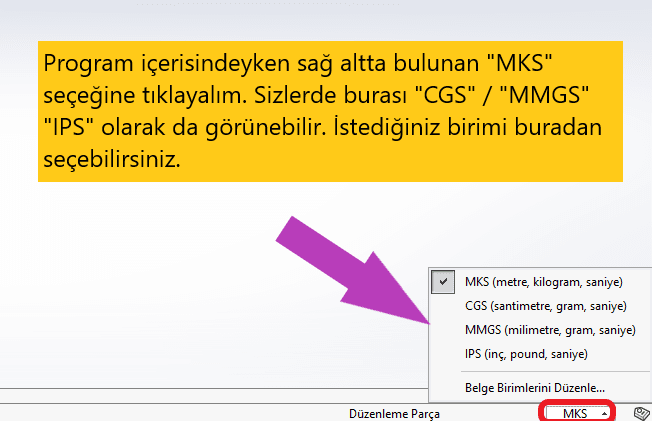
En pratik yöntem. Yeni başlayanların çoğu bilmez ama ekranın sağ altındaki durum çubuğundan birimi tek tıkla değiştirebilirsin.
- Sağ altta “MMGS”, “IPS” veya “MKS” ibaresini bul.
- Üzerine tıkla.
- Açılan listeden istediğin sistemi seç (ör. MMGS → milimetre).
Not: Bu değişiklik sadece aktif dosya içindir; yeni bir dosya açtığında eski birime dönebilir.
2. Seçenekler Üzerinden Kalıcı Birim Ayarlamak
Her yeni dosyada birim değiştirmekten sıkıldıysan, belgenin varsayılan birimini ayarlayabilirsin.
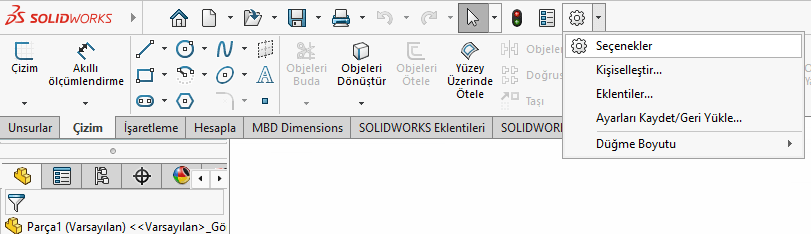
- Program açıkken en üstteki şeritten ayarlar simgesine tıklayalım ve açılır pencereden “Seçenekler” seçeneğine tıklayalım.
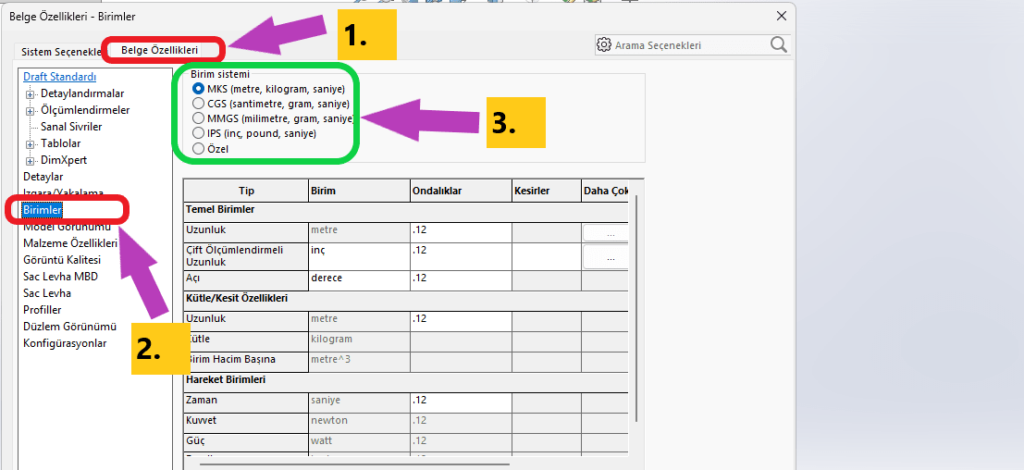
- Açılan sayfadan Belge Özellikleri sekmesine geçiniz.
- Ardından sol menüden Birimler seçeneğini seçiniz.
- “MMGS”, “IPS”, “MKS” gibi ölçü birimlerinden istediğinizi seçebilirsiniz.
- Seçim işleminin ardından kaydet yapın ve çıkın.
Bu ayar sadece o belge türü (Part/Assembly/Drawing) için geçerlidir. Tüm yeni belgelerde aynı birimi istiyorsanız şablon kullanmalısınız.
3. Varsayılan Şablonları (Templates) Düzenleyerek Kalıcı Çözüm
En sevdiğim yöntem; böylece her yeni çizimde birimi yeniden seçmek zorunda kalmazsın.
- Boş bir Part dosyası aç.
- Yukarıdaki adımlarla istediğin birimi ayarla (ör. MMGS).
- File > Save As ile türü Part Template (*.prtdot) seç.
- Şuraya kaydet:
C:\ProgramData\SolidWorks\SOLIDWORKS\templates - Yeni dosya açarken bu şablonu seç; her zaman aynı birimle başlarsın.
Bu yöntem ekip çalışmasında tutarlılık sağlar ve ciddi zaman kazandırır.
Birim Ayarları Sıfırlandıysa Ne Yapmalı?
Bazen sistem hatası veya dosya çakışması nedeniyle birimler kendiliğinden sıfırlanabilir. Önce dosyayı kapatıp yeniden açmayı dene. Sorun sürüyorsa Seçenekler> Belge Özellikleri > Birimler bölümünden kullandığınız birimi tekrar ayarlayın.
Eğer hiçbir şey değişmiyorsa kullanıcı profilin bozulmuş olabilir. Bu durumda SolidWorks ayarlarını sıfırlamanın en güvenli yolu rehberime göz at; programı fabrika varsayılanlarına döndürmenin güvenli adımlarını anlattım.
Farklı Birimlerle Çalışırken Dikkat Edilmesi Gerekenler
- .STEP/.IGES içe aktarırken Import Units seçeneğini kontrol et.
- Metrikten inçe çevirdiğinde ölçü değerleri değişir; kritik ölçüleri tekrar gözden geçir.
- Drawing dosyalarında birim değiştirirken tablolar ve ölçü metinlerini kontrol etmeyi unutma.
- Montajlarda farklı birim sistemine sahip parçalar kullanıyorsan ölçü uyuşmazlıklarına dikkat et.
SolidWorks Birim Ayarlarını Doğru Kullanmanın Avantajı
Doğru birim ayarları yalnızca ölçüleri değil; yoğunluk, kütle, moment gibi hesapları da etkiler. Ayrıca 3D yazıcıya gönderilen STL dosyalarında ölçü doğruluğunu garanti altına alır. SolidWorks birim ayarları doğru yapılandırıldığında çizimlerin profesyonel ve tutarlı görünür; yanlış ayarlar ise hem zaman kaybı hem de pahalı üretim hatalarına yol açabilir.
Benim önerim, projeye başlamadan önce bir dakikanı ayırıp doğru birimi seçmen ve mümkünse bunu şablonlarla kalıcı hale getirmen. Bu rehberdeki adımları uygulayarak mevcut dosyalarını düzenleyebilir, yeni projelerinde ise standart birim akışı kurabilirsin. Böylece çizimlerin hep aynı dili konuşur ve “ölçü karmaşası” yaşamazsın.











Yorum bırakın