


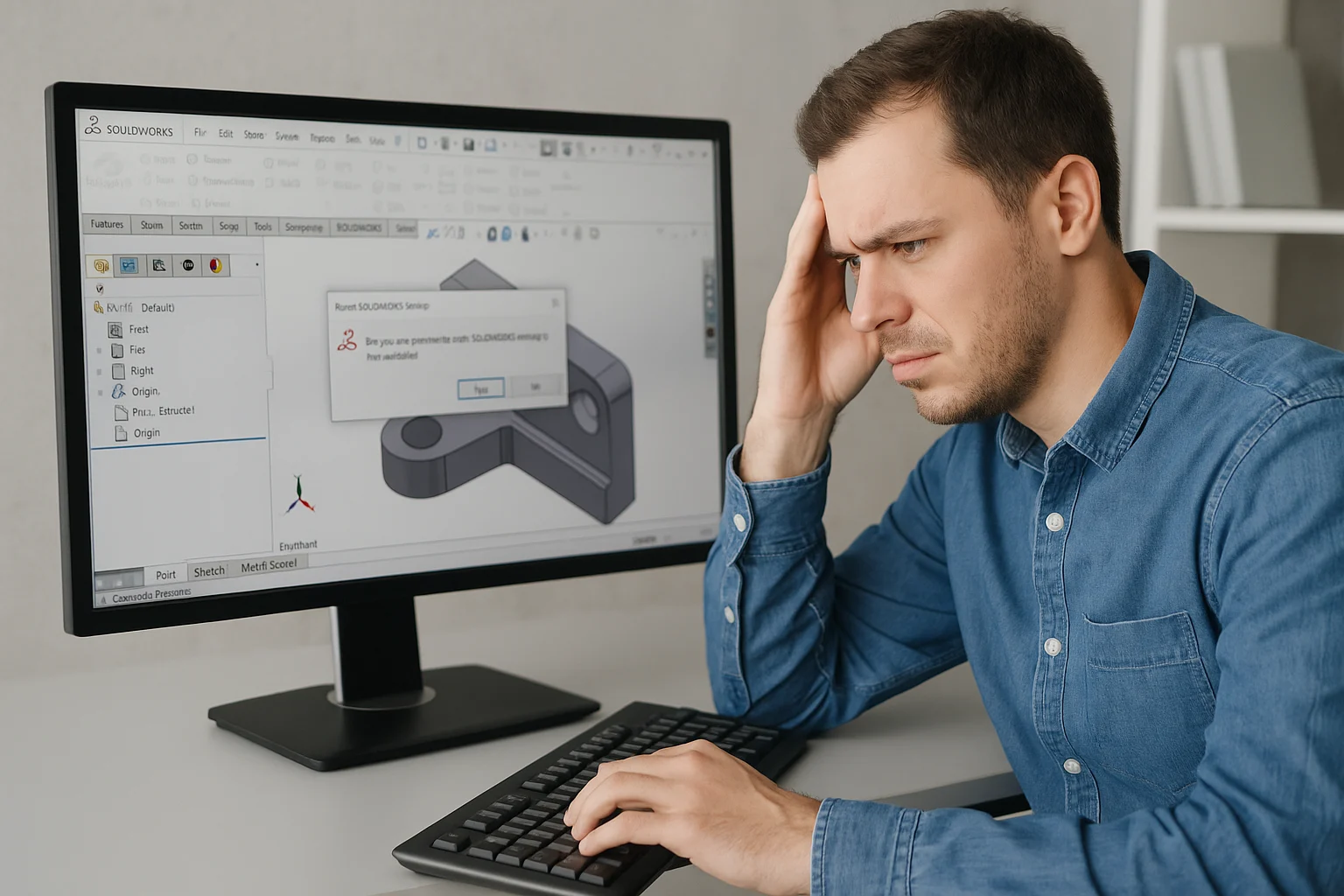
SolidWorks bazen, ne kadar dikkatli çalışsan da beklenmedik şekilde davranmaya başlayabilir. Komutlar geç tepki verir, arayüz bozulur, ölçü birimleri karışır veya dosya yolları değişir. Böyle durumlarda en etkili çözüm, programı sıfırlayıp temiz bir başlangıç yapmaktır. SolidWorks ayarları sıfırlama işlemi, programı ilk kurulduğu hale getirir ve çoğu hatayı saniyeler içinde ortadan kaldırır.
Neden SolidWorks Ayarlarını Sıfırlamak Gerekir?
Bu soru, çoğu kullanıcının kendine sorması gereken ilk şeydir. Çünkü bazen küçük bir ayar değişikliği sorunu çözerken, tüm profili sıfırlamaya gerek olmayabilir. Ancak aşağıdaki durumlarda sıfırlama kaçınılmaz hale gelir:
- Program açılırken sürekli hata mesajı alıyorsan,
- Komutlarda gecikme veya performans düşüşü yaşıyorsan,
- Arayüz karıştıysa veya menüler kaybolduysa,
- Yeni sürüm geçişinden sonra ayarlar çakışıyorsa,
- Kayıt defteri (registry) dosyaları bozulduysa.
Not: Eğer sorun sadece araç çubukları, menüler veya arayüz düzeniyle ilgiliyse, tüm ayarları sıfırlamana gerek yok. Bunun yerine SolidWorks araç çubukları ve arayüz sıfırlama rehberime göz atabilirsin. Orada yalnızca görünüm ve panel yerleşimlerini nasıl eski haline getirebileceğini adım adım anlattım.
Ben de özellikle büyük projelerden sonra programın hantallaştığını fark ettiğimde bu yöntemi kullanıyorum. Sıfırlama işlemi, SolidWorks’ü adeta “fabrika ayarlarına” döndürerek tertemiz bir çalışma ortamı sağlar.
SolidWorks Ayarları Sıfırlama Öncesi Dikkat Edilmesi Gerekenler
Başlamadan önce birkaç küçük ama önemli noktayı hatırlatayım. SolidWorks ayarlarını sıfırlamak, tüm kişisel özelleştirmeleri, tuş atamalarını, renk temalarını ve arayüz düzenini sıfırlar. O yüzden:
- Önce Copy Settings Wizard aracını açarak mevcut ayarlarını yedekle.
- Yedek dosyasını masaüstüne veya harici bir diske kaydet.
- Bu sayede sıfırlama sonrasında istersen eski düzenine tek tıklamayla dönebilirsin.
Benim tavsiyem, büyük güncellemelerden veya eklenti yüklemelerinden önce mutlaka bir yedek almak. Çünkü sıfırlama sonrası geri dönüş sadece bu dosya sayesinde mümkündür.
SolidWorks Ayarlarını Sıfırlamanın 3 Güvenli Yolu
1. Program İçerisinden Tüm Sistem Seçeneklerini Sıfırlama
Bu yöntem ile program dışı bir işlem yapmadan sıfırlama işlemi yapabiliriz. SolidWorks bizlere program içerisinden tüm ayarları sıfırlamak için bir seçenek barındırıyor. Birlikte bu seçeneği inceleyelim;
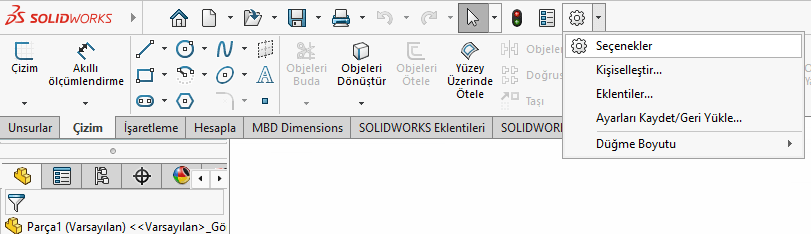
- Önce program içerisindeyken üst sekmeden ayarlar simgesine tıklayarak “Seçenekler” seçeneğini seçelim.
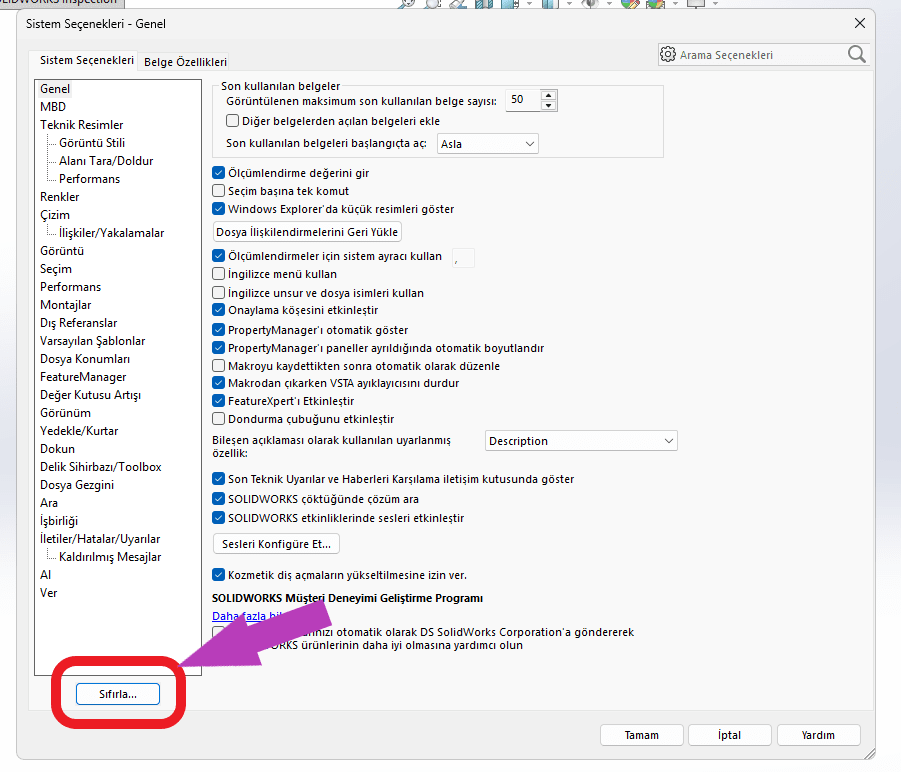
- Açılan sistem seçenekleri ekranından sol altta bulunan “Sıfırla” seçeneğini seçelim.
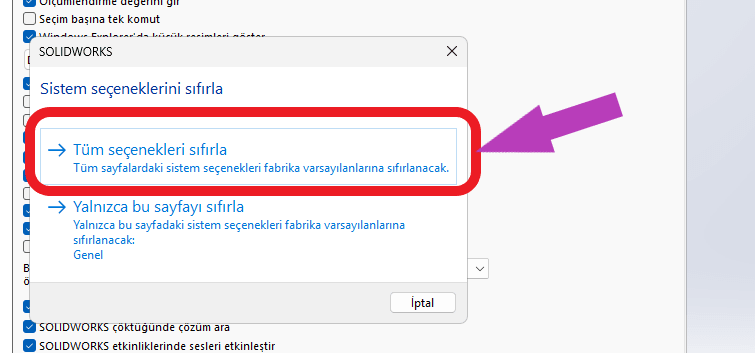
- Karşımıza sistem seçeneklerini sıfırlama ekranı gelecektir. Buradan “Tüm seçenekleri sıfırla” seçeneğini seçiyoruz. İşlem bittikten sonra karşımıza bir uyarı penceresi gelecektir. Burada seçeneklerin sıfırlanması için programın kapanıp tekrar açılması gerektiği belirtiliyor. Bu yüzden işlem bitimi muhakkak programı kapatıp tekrar açalım. Bu yöntem, hem risksiz hem de pratiktir. Üstelik programı yeniden açtığında fark edilir derecede daha hızlı çalıştığını görebilirsin.
2. Registry (Kayıt Defteri) Üzerinden Manuel Sıfırlama
Daha köklü bir temizlik istiyorsan bu yöntem tam sana göre. Ancak dikkatli olmalısın; yanlış bir işlem Windows ayarlarını etkileyebilir.
- SolidWorks’ü kapat.
- Windows + R tuşlarına aynı anda bas, açılan pencereye
regedityaz ve Enter’a bas. - Şu yolu takip et:
HKEY_CURRENT_USER\Software\SolidWorks - “SolidWorks” klasörünü sağ tıklayıp “Yeniden Adlandır” seçeneğini seç (örneğin:
SolidWorks_old). - SolidWorks’ü tekrar aç. Program yeni bir kullanıcı profili oluşturacaktır.
Bu yöntem tüm kayıtlı kullanıcı ayarlarını temizler. Genellikle Copy Settings Wizard işe yaramadığında kullanılır ve %100 sıfırdan bir SolidWorks ortamı sağlar.
3. SolidWorks Konfigürasyon Dosyalarını Silmek
SolidWorks, kullanıcı tercihlerini bazı yerel dosyalarda saklar. Bu dosyalar zamanla bozulabilir. Aşağıdaki adımları izleyerek bu dosyaları manuel olarak temizleyebilirsin:
- SolidWorks’ü kapat.
- Şu klasöre git:
C:\Users\KullanıcıAdı\AppData\Roaming\SolidWorks - Bu klasörü tamamen sil veya yeniden adlandır (örneğin:
SolidWorks_Backup). - SolidWorks’ü yeniden başlat. Program yeni bir ayar klasörü oluşturacaktır.
Bu yöntem özellikle uzun süredir kullanılan sistemlerde etkili olur. Eski geçici ayarları temizleyerek performans artışı sağlar. Yani hem sıfırlama hem temizlik etkisi yaratır.
Sıfırlama Sonrası Yapılabilecek Temel Ayarlar
Sıfırlama sonrası SolidWorks tertemiz açılır, ancak bazı kişisel ayarları yeniden yapman gerekir. Ben genelde ilk olarak şunları düzenlerim:
- Tools > Options menüsünden ölçü birimlerini (mm veya inch) kontrol ederim.
- Dosya yollarını ve şablon klasörlerini yeniden tanımlarım.
- Komut kısayollarımı “Keyboard” sekmesinden tekrar ayarlarım.
- Renk teması ve görünüm seçeneklerini kişisel tercihlerime göre düzenlerim.
SolidWorks Ayarlarını Sıfırlamak Programı Etkiler mi?
Endişelenme, SolidWorks ayarları sıfırlama işlemi yalnızca kullanıcı profiline etki eder. Çizim dosyalarına, malzeme kütüphanesine veya lisansa zarar vermez. Yani güvenle uygulayabilirsin. Yine de önemli projelerini yedeklemen her zaman iyi bir alışkanlıktır.
Benim deneyimime göre, sıfırlama sonrası SolidWorks hem daha hızlı açılıyor hem de hata verme olasılığı ciddi şekilde azalıyor. Özellikle karmaşık montajlarda fark hemen hissediliyor.
SolidWorks ayarları sıfırlama işlemi, karmaşık hataları ve gereksiz yükleri ortadan kaldırmanın en etkili yoludur. Bazen yepyeni bir kurulum kadar ferahlatıcı bir etki yaratır. Benim için bu işlem, bilgisayarı formatlamak kadar rahatlatıcı diyebilirim. Eğer program artık “eski hızında” çalışmıyorsa, bu yöntemle adeta yeniden doğmuş gibi olacaktır.











Yorum bırakın