


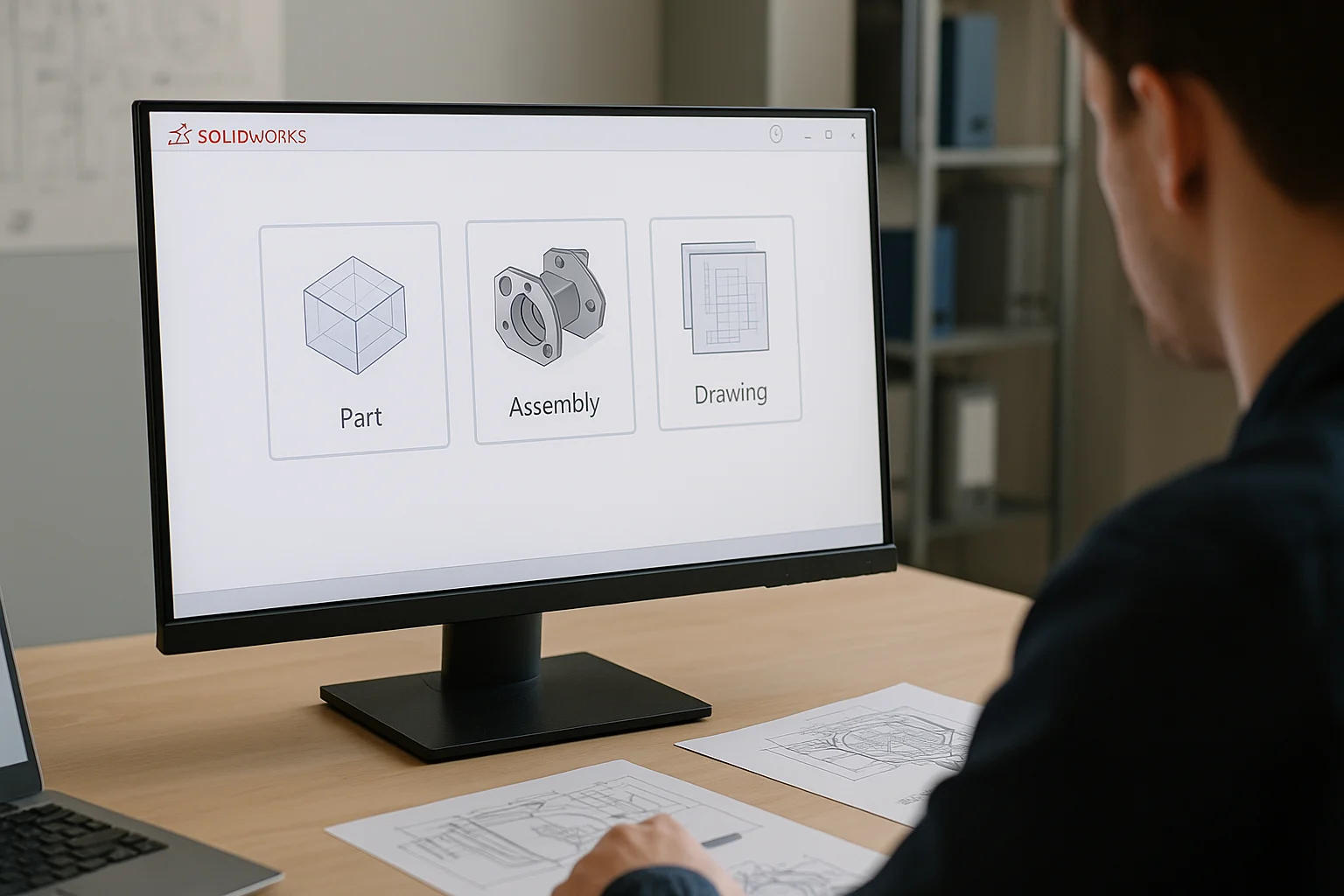
SolidWorks’ü ilk kez açtığınızda karşınıza çıkan açılış ekranı, birçok yeni kullanıcı için kafa karıştırıcı olabilir. “Parça mı seçeceğim, montaj mı, yoksa teknik resim mi?” sorusu genelde herkesin aklına gelir. Ben de ilk başladığımda bu kısımda hangi seçeneği seçeceğimi bilmiyordum. Şimdi SolidWorks açılış ekranı üzerinden bu üç temel yapının farkını, nerede hangisinin kullanılacağını ve birkaç kişisel ipucumu paylaşacağım.
SolidWorks Açılış Ekranı Nedir?
SolidWorks’ü başlattığınızda, karşınıza üç ana seçenek çıkar: Parça (Part), Montaj (Assembly) ve Teknik Resim (Drawing). Bu ekran aslında projenin türünü belirlediğiniz ilk adımdır. Seçtiğiniz seçenek, SolidWorks’ün araç çubuklarını, çalışma alanını ve komutlarını o tür için optimize eder.
SolidWorks’e yeni başladıysan ve bu ekran sana biraz karışık geldiyse, önce SolidWorks Nedir? yazıma göz atmanı öneririm. Orada programın genel yapısını ve mantığını çok daha sade bir dille anlattım.
Parça (Part) Dosyası Nedir?
Parça dosyası, genelde tek bir objeyi modellemek için kullanılır. Bu bir vida, bir motor gövdesi, bir kol ya da herhangi bir makine parçası olabilir. Yani modellemenin temeli burada başlar. Benim önerim, yeni başlayanların önce parça modunu öğrenmesi. Çünkü çizim, katı model oluşturma, ölçülendirme ve yüzey işlemleri hep bu kısımda temel kazanır.
- Dosya uzantısı: .SLDPRT
- Modelleme işlemleri: Extrude, Cut, Fillet, Shell gibi komutlar
- Kullanım amacı: Tekil parçaları tasarlamak
Montaj (Assembly) Dosyası Nedir?
Montaj ekranı, birden fazla parçayı bir araya getirmek için kullanılır. Burada amaç, farklı .SLDPRT dosyalarını bir araya getirip birbirine bağlamaktır. Örneğin, bir robot kolu yapıyorsanız; her parça ayrı dosyada oluşturulur, sonra hepsi montaj dosyasında bir araya getirilir.
- Dosya uzantısı: .SLDASM
- Kullanılan komutlar: Mate, Align, Insert Component
- Kullanım amacı: Parçalar arası ilişki ve hareketi tanımlamak
Benim tavsiyem, montaj dosyasında çalışırken parça isimlerini düzenli tutmanız. Çünkü proje büyüdükçe dosyaların takibini yapmak zorlaşabiliyor.
Teknik Resim (Drawing) Dosyası Nedir?
SolidWorks’te modellediğiniz parçaları veya montajları 2D teknik resim haline getirmek için kullanılan alandır. Burada amaç, üretim veya sunum için okunabilir çizimler oluşturmak. Görünüş ekleme, ölçülendirme ve not ekleme işlemleri bu bölümde yapılır.
- Dosya uzantısı: .SLDDRW
- Çalışma türü: 2D teknik çizim
- Kullanım amacı: Modelin üretim aşamasına uygun hale getirilmesi
Ben teknik resim kısmında en çok ölçülendirme araçlarını seviyorum. Modeldeki ölçüleri doğrudan otomatik olarak çekmesi, çizim süresini ciddi oranda kısaltıyor.
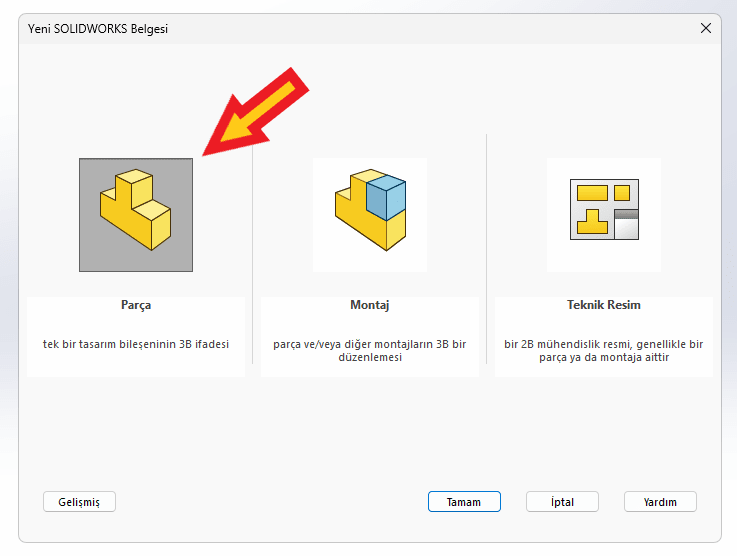
SolidWorks Açılış Ekranında Hangi Seçenek Ne Zaman Kullanılmalı?
Bu sorunun cevabı, yapmak istediğiniz işe göre değişiyor. Eğer tek bir parça üzerinde çalışacaksanız “Parça”, birden fazla parçayı birleştirecekseniz “Montaj”, tasarımı üretim formatına çevirecekseniz “Teknik Resim” seçeneğini seçmelisiniz.
- Yeni tasarıma başlıyorsan: Parça dosyasını aç.
- Birden fazla parçayı birleştiriyorsan: Montaj dosyasını seç.
- Projeni çizim haline getiriyorsan: Teknik resim moduna geç.
Ufak Bir İpucu
SolidWorks’te açılış ekranında yaptığın seçimi sonradan da değiştirebilirsin. Örneğin, bir parçayı modelledikten sonra doğrudan “Teknik Resim Oluştur” diyerek çizim sayfasına geçebilirsin. Böylece her defasında menülere dönmek zorunda kalmazsın. Bu küçük ama çok zaman kazandıran bir detay.
SolidWorks açılış ekranı aslında programın mantığını anlamak için en önemli adımdır. Parça, Montaj ve Teknik Resim seçenekleri, tasarım sürecinin üç temel aşamasını oluşturur. Bu farkı erken öğrenmek, hem zamandan tasarruf sağlar hem de projelerde düzenli ilerlemeyi kolaylaştırır. Benim için bu ekran, her yeni tasarımın ilk heyecanını simgeliyor diyebilirim.









Yorum bırakın