


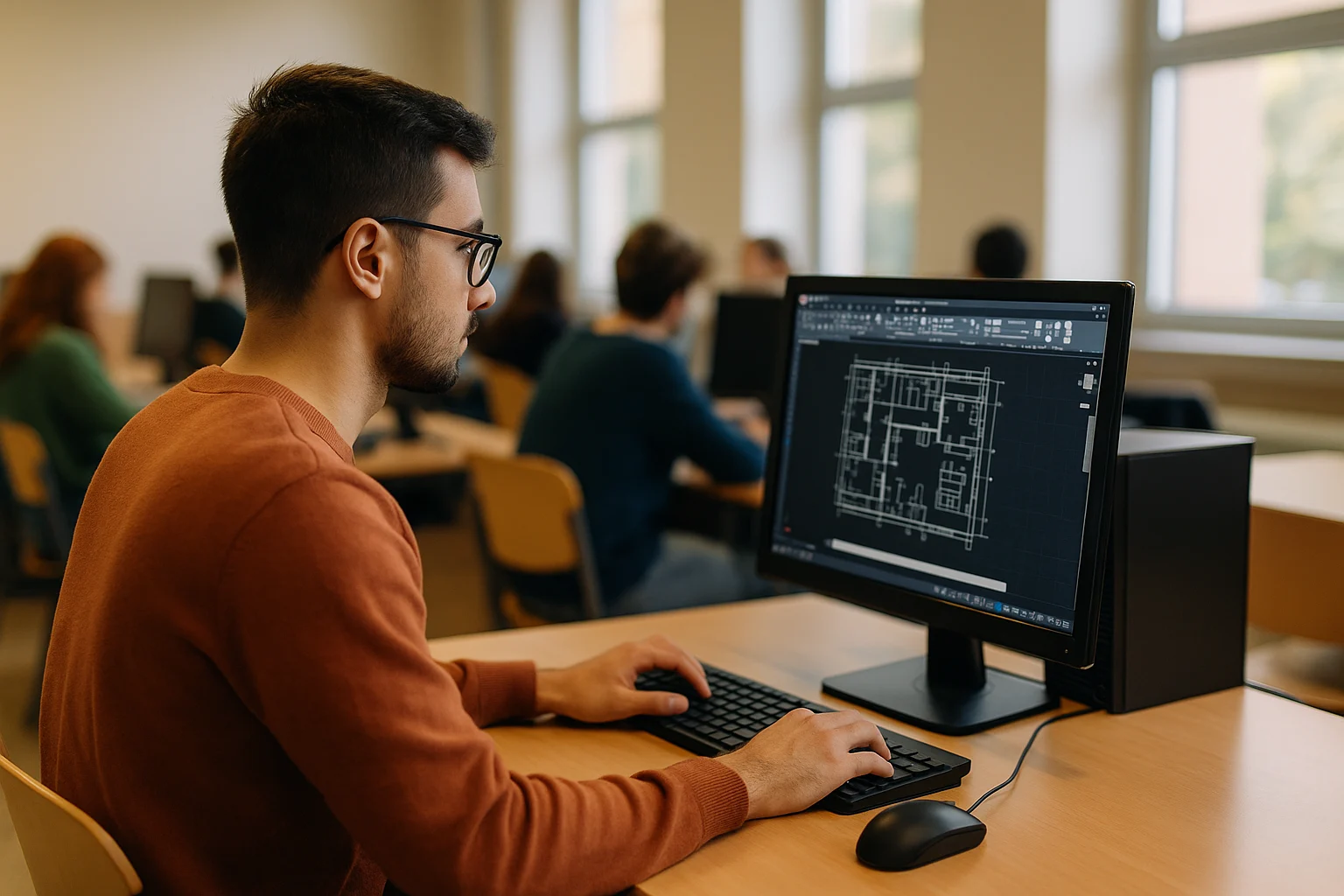
Tasarım dünyasına ilgi duyuyorsanız, mutlaka AutoCAD öğrenci sürümü ile karşılaşmışsınızdır. Üniversitede ilk kez duyanlardan biri de bendim. Önce “AutoCAD nedir?” sorusuna cevap aradım, sonra öğrenci sürümünü indirip kurarak birebir deneyimleme şansı buldum. Burada öğrenci sürümünün nasıl alındığını, avantajlarını ve kendi deneyimlerimi paylaşacağım.
AutoCAD Öğrenci Sürümü ile SolidWorks ve CATIA Karşılaştırması
AutoCAD’in öğrencilere sunduğu en büyük avantaj, tamamen ücretsiz lisans sağlaması. Örneğin SolidWorks öğrenci sürümü veya CATIA öğrenci sürümü genelde makul ama belirli bir ücret karşılığında sunuluyor. Bu da öğrenciler için ekstra maliyet anlamına gelebiliyor.
Benim gözümde en büyük fark buradaydı: AutoCAD öğrenci lisansı için herhangi bir ücret ödemiyorsunuz. Tüm özellikleri aktif şekilde kullanabiliyor, projelerinizi özgürce geliştirebiliyorsunuz. SolidWorks ya da CATIA tercih eden arkadaşlarım da oldu ama onlar ücretli lisans almak zorunda kaldılar. Bu yüzden, öğrencilik döneminde bütçeyi zorlamadan profesyonel yazılıma erişmek isteyenler için AutoCAD daha cazip hale geliyor.
AutoCAD Öğrenci Sürümü Nasıl Alınır?
Benim için en kritik kısım burasıydı. Çünkü başta “ücretsiz mi, gerçekten tüm özellikler açık mı, nasıl indiriliyor?” diye kafamda sorular vardı. İşte adım adım süreç:
- Autodesk Education sayfasına gidiyoruz.
- Daha sonra ilk işimiz sağ üstten giriş yap kısmından yeni hesap oluşturuyoruz. Ardından giriş yapınca tekrardan yukarıdaki bağlantıdan öğrenci sayfasını açalım.
- Açılan ekrandan “Request or renew access” bölümünü seçiyoruz.
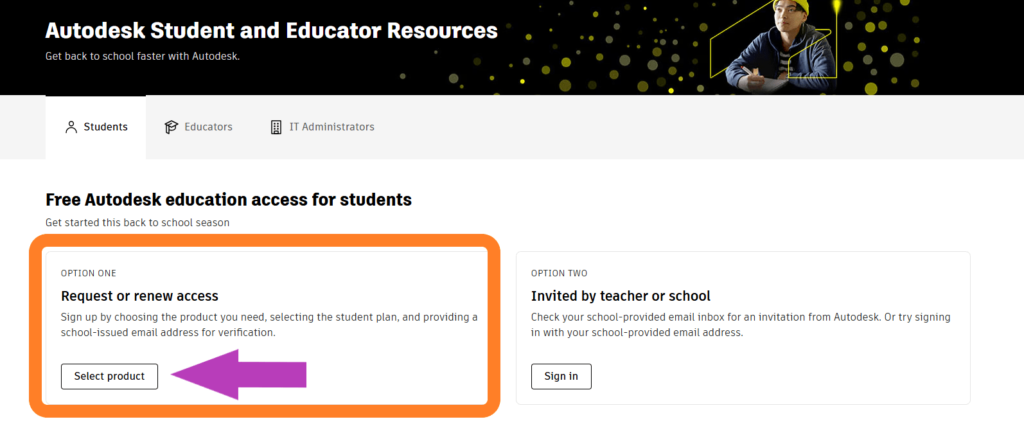
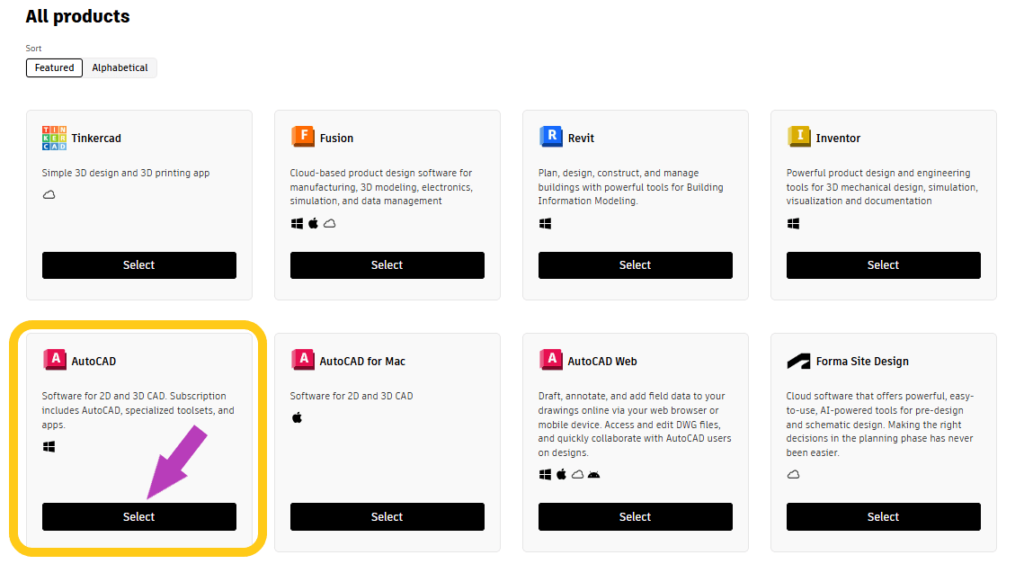
- Ardından karşınıza Autocad’in tüm uygulamalarını gösterdiği ekran gelecektir. Buradan işinize yarayacak olan uygulamayı seçmelisiniz. Eğer Autocad öğrenmek istiyorsanız sadece “AutoCAD” yazan uygulamayı seçiniz. Diğer uygulamalar ileri seviye kullanıcılar içindir.
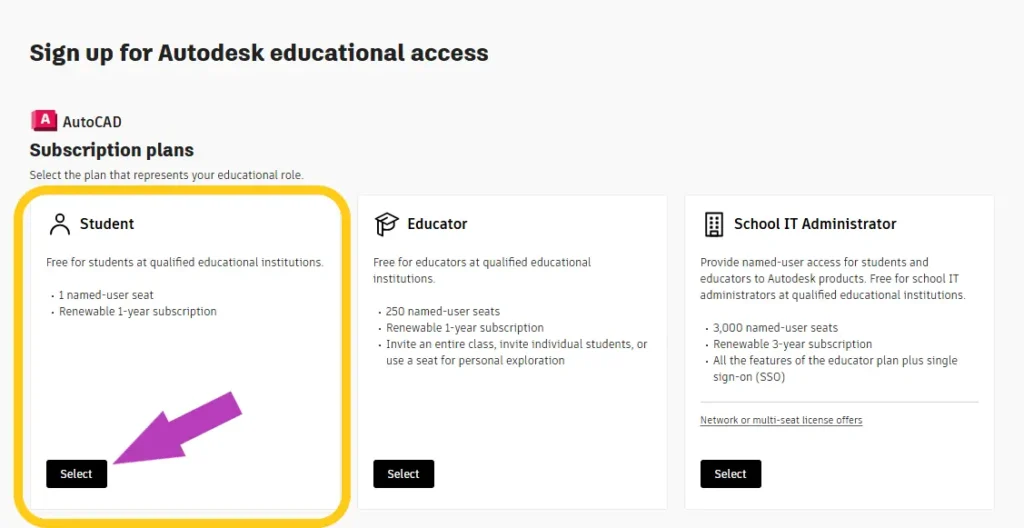
- Ardından karşınıza abonelik planlar sayfası gelecektir. Burada öğrenci, eğitmen, birde okul olarak 3 farklı plan bulunmaktadır. Biz burada “Student” seçeneğini seçiyoruz.
- Student planını seçtikten sonra karşınıza bir uyarı gelecektir. Bu uyarıda öğrenci olduğunuzu doğrulamanız gerektiğini belirtiyor. İleri yaparak işleme devam ediyoruz.
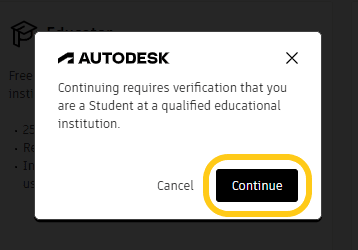
- Açılan sayfada hesap bilgisi isteyebilir. Eğer hesap bilgisi isterse en başta kayıt olduğunuz mail ve şifreniz ile giriş yapınız.
- Daha sonra adres bilgilerinizi ve okul bilgilerinizi giriyorsunuz.
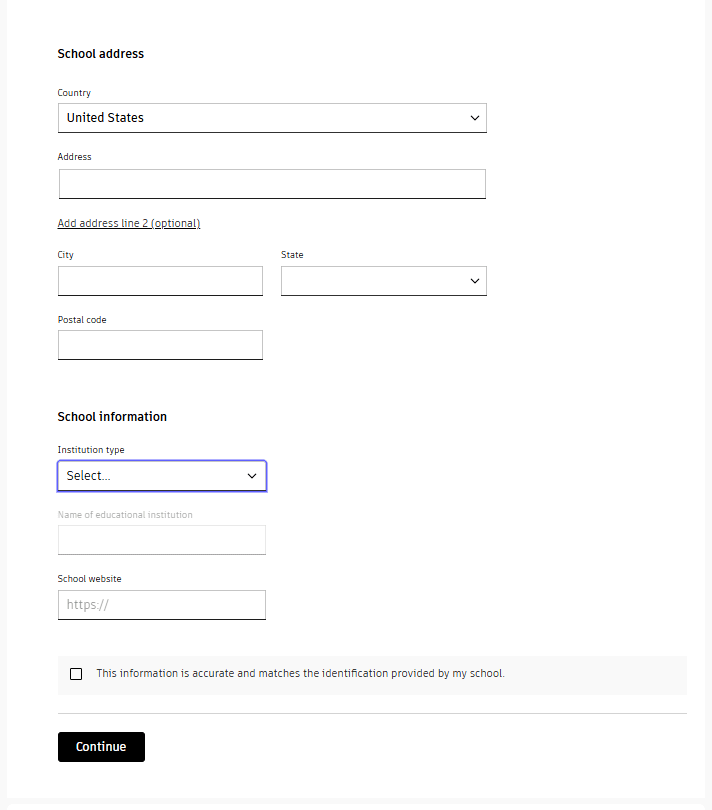
- Şimdi ise öğrenciliğinizi doğrulamak için okul e-postası veya öğrenci belgesi yüklemeniz gerekiyor. Öğrenci belgenizi e-devlet aracılığı ile indirip yükleyebilirsiniz.
- Onay sonrası size 1 yıllık ücretsiz lisans tanımlanıyor. Dilerseniz öğrenci olduğunuz sürece her yıl yenileyebilirsiniz.
- İndirme bağlantısından programı bilgisayarınıza kurun, giriş yaparak etkinleştirin.
Ben ilk kurduğumda şaşırmıştım çünkü öğrenci sürümü gerçekten profesyonel sürümün tüm özelliklerini içeriyor. Tek fark, ticari kullanım için uygun olmaması ve çıktı dosyalarında “eğitim amaçlı” ibaresi yer alması.
AutoCAD Öğrenci Sürümünün Avantajları
- Ücretsiz lisans: Öğrenciler için 1 yıl boyunca tamamen ücretsiz.
- Tam özellik seti: Profesyonel sürümdeki tüm 2D ve 3D araçlara erişim.
- Kariyer hazırlığı: Mezun olmadan iş dünyasında kullanılan en popüler yazılımı öğrenme fırsatı.
- Eğitim desteği: Autodesk öğrencilere özel döküman ve eğitim içerikleri sunuyor.
- Geniş topluluk: Forumlar ve öğrenci gruplarıyla kolay destek bulma imkanı.
Sistem Gereksinimleri
AutoCAD, CATIA veya SolidWorks kadar ağır değil ama yine de bilgisayarınızda bazı minimum özellikler olmalı:
- Windows 10 (64 bit) veya MacOS 11+
- 8 GB RAM (16 GB önerilir)
- 2 GB ekran kartı
- 7 GB boş disk alanı
Ben orta seviyeli bir laptopla sorunsuz çalıştırabildim. Özellikle 2D çizimlerde hiç sorun yaşamıyorsunuz, ama 3D projelerde güçlü ekran kartı fark yaratıyor.
Kendi Deneyimim
Benim AutoCAD ile ilk deneyimim basit 2D çizimler oldu. Çizgi, daire, ölçülendirme derken kısa sürede alıştım. Daha sonra 3D araçları keşfetmeye başladım ve basit objeler modelledim. Öğrenci sürümünün sınırsız olması sayesinde derste öğrendiklerimi evde tekrar edebildim. Bu da gerçekten hızlı bir şekilde gelişmemi sağladı.
Açıkçası en hoşuma giden noktalardan biri, programı öğrenirken internette sayısız ücretsiz kaynak bulabilmek. YouTube’da binlerce eğitim videosu var ve Autodesk’in kendi eğitim modülleri de oldukça işlevsel.
Kariyer İçin Önemi
Bugün inşaat, mimarlık, mühendislik ve endüstriyel tasarım alanlarında en çok kullanılan yazılımlardan biri AutoCAD. Öğrenci sürümünü öğrenmek mezuniyet sonrası iş ararken ciddi bir avantaj sağlıyor. CV’nizde “AutoCAD bilgisi” yazması birçok ilan için artı puan. Ben bile öğrenci projelerimde AutoCAD kullandığım için hocalarımın dikkatini çekmiştim.
Sonuç olarak AutoCAD öğrenci sürümü hem ücretsiz olması hem de tüm özellikleri sunması sayesinde öğrenciler için mükemmel bir fırsat. Eğer tasarımla ilgileniyorsanız, hiç vakit kaybetmeden indirip denemenizi tavsiye ederim. Kendi deneyimimden biliyorum ki, bu yazılımı öğrenmek sizi hem akademik olarak hem de kariyerinizde öne çıkaracak.











Hocam Merhaba,
ücretli online egitim veriyor musunuz?
Merhaba Burak,
Kişiye özel online eğitim mevcut. İletişim sayfasındaki formu doldurarak bana ulaşabilirsin.