


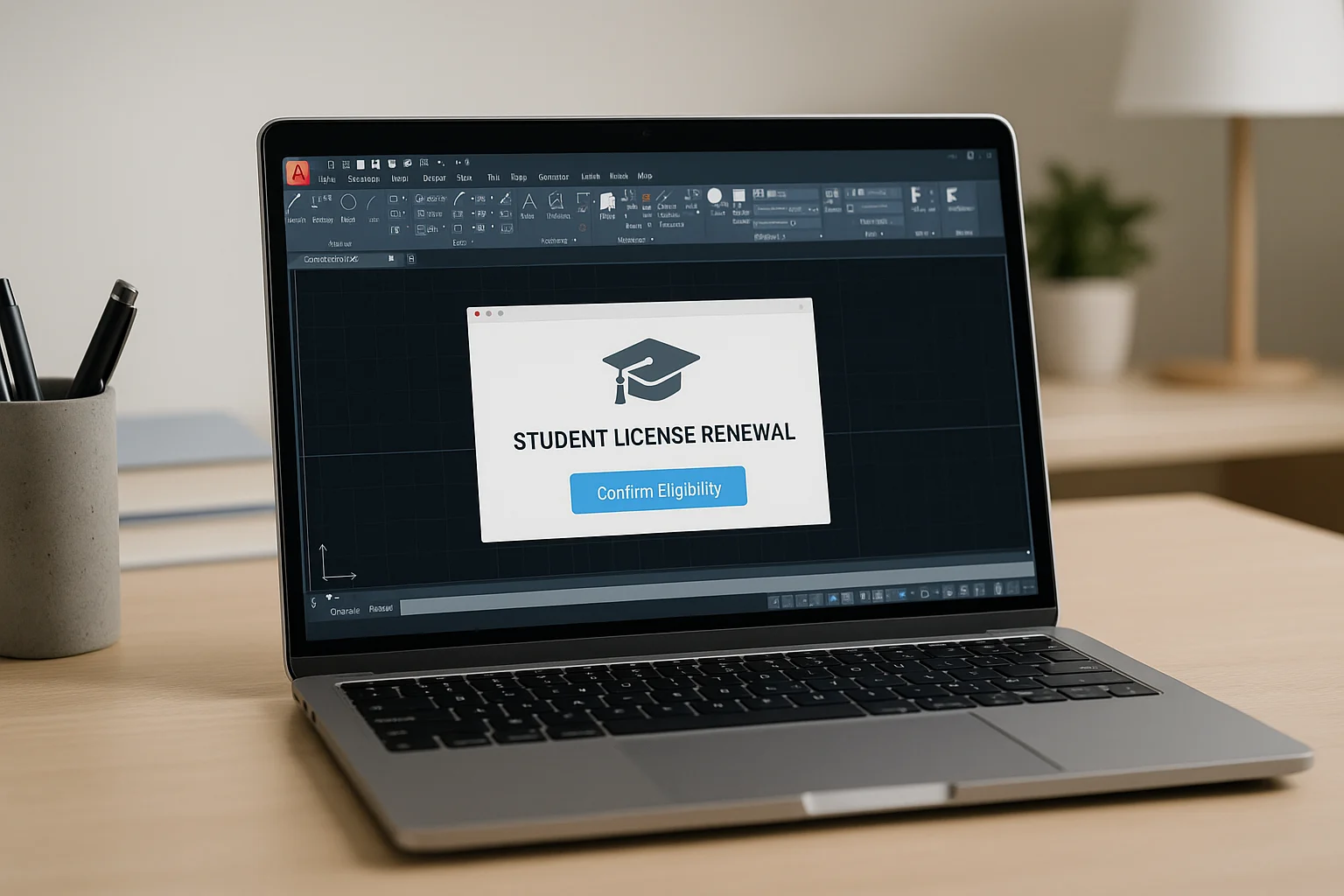
AutoCAD öğrenirken en büyük avantajlardan biri, Autodesk’in öğrencilere sunduğu ücretsiz lisans desteğidir. Ancak bu lisanslar süresiz değildir; genelde 1 yıl geçerlidir ve süresi dolduğunda AutoCAD öğrenci lisans yenileme işlemi yapman gerekir. Ben de ilk başta bu süreci biraz karışık bulmuştum ama birkaç denemeden sonra aslında oldukça basit olduğunu fark ettim. Şimdi sana adım adım nasıl yenileme yapabileceğini kendi deneyimimle anlatacağım.
AutoCAD Öğrenci Lisansı Nedir?
AutoCAD Öğrenci Sürümü, Autodesk’in öğrenciler ve eğitimciler için sunduğu özel bir lisans programıdır. Bu sürüm sayesinde AutoCAD’in profesyonel tüm özelliklerini bir yıl boyunca tamamen ücretsiz kullanabilirsin. Süre dolduğunda lisansını yenileyerek bu hakkı uzatman gerekir. Aksi halde program lisanssız moda geçer ve bazı gelişmiş özellikler devre dışı kalır.
Neden Lisans Yenilemek Gerekir?
AutoCAD lisansını yenilemek, programı kesintisiz ve tam performansla kullanabilmen için zorunludur. Öğrenci statün devam ettiği sürece bu ücretsiz avantajdan yararlanabilirsin. Yenileme yapmazsan kaydetme veya paylaşma gibi temel işlevlerde kısıtlamalar olabilir.
- Programın tüm özelliklerini aktif tutmak,
- Proje dosyalarını sorunsuz kaydedip paylaşmak,
- Öğrenci olduğun süre boyunca ücretsiz erişimi sürdürmek.
AutoCAD Öğrenci Lisans Yenileme Adımları
1. Autodesk Hesabına Giriş Yap
İlk olarak Autodesk Education sayfasına girip daha önce oluşturduğun hesabına sağ üstten giriş yap. Henüz bir hesabın yoksa, okul e-posta adresinle ücretsiz bir öğrenci hesabı açabilirsin.
2. Öğrencilik Belgesini Yükle
Yenileme sırasında hâlâ öğrenci olduğunu kanıtlaman gerekir. Bunun için güncel öğrenci belgesi veya kayıt belgeni PDF ya da JPEG formatında yükle. Belgede adın ve tarih bilgisi mutlaka görünür olmalı.
3. Onay Sürecini Bekle
Belgeleri yükledikten sonra Autodesk ekibi kısa bir doğrulama yapar. Genellikle 24–48 saat içinde hesabın onaylanır. Onay geldiğinde e-posta bildirimi alırsın ve lisansın otomatik olarak yenilenir.
4. Lisans Durumunu Kontrol Et
Autodesk hesabına tekrar giriş yaparak lisansının yeni bitiş tarihini görebilirsin. AutoCAD’i açtığında da lisansın aktif olarak görünecektir.
Sık Karşılaşılan Sorunlar ve Çözümler
İlk yenileme sürecimde ben de birkaç küçük sorunla karşılaşmıştım. Aşağıda en sık yaşanan hataları ve çözümlerini paylaşıyorum:
- Belge reddedildi: Eski veya tarih içermeyen belgeler kabul edilmez. Mutlaka güncel tarihli belge kullan.
- E-posta doğrulaması: Öğrenci e-postan aktif değilse onay gecikebilir. Üniversite adresini kullanmak süreci hızlandırır.
- Bekleme süresi: Onay genelde 1–2 gün sürer. Bu sürede AutoCAD’in deneme sürümünü geçici olarak kullanabilirsin.
Kendi Deneyimimden Küçük Bir Tavsiye
Ben ilk yenilememde yanlışlıkla eski öğrenci belgesini yüklemiştim ve reddedildi. O an biraz moralim bozuldu ama güncel belgeyi eklediğimde birkaç saat içinde onay geldi. O yüzden belgelerini yüklemeden önce tarihine mutlaka göz atmanı öneririm.
Özetle, AutoCAD öğrenci lisans yenileme işlemi gözünde büyütülecek kadar karmaşık değil. Birkaç basit adımı takip ederek programı öğrenci olduğun sürece ücretsiz kullanmaya devam edebilirsin. Böylece hem öğrenme sürecini kesintisiz sürdürür hem de projelerini özgürce tasarlarsın.












Yorum bırakın