


AutoCAD kullanmaya başladığımda en çok merak ettiğim konulardan biri, çizdiğim şekillerin alanını nasıl ölçeceğimdi. Özellikle mimari planlarda metrekare hesabı yapmak ya da teknik çizimlerde parçaların yüzey ölçülerini öğrenmek için pratik bir yönteme ihtiyaç duydum. İşte bu noktada karşıma AutoCAD alan hesaplama komutu çıktı. Doğru kullanıldığında, ölçüm işlemlerini saniyeler içinde yapmayı sağlayan çok faydalı bir araç olduğunu söyleyebilirim.
AutoCAD Alan Hesaplama Komutu Nedir?
Alan hesaplama komutu, AutoCAD’de kapalı bir şeklin içindeki yüzeyin büyüklüğünü otomatik olarak ölçmeni sağlar. Yani bir oda, parça ya da herhangi bir kapalı alan çizdiğinde, metrekare veya birim kare cinsinden ölçüm alabilirsin. Bu komut sayesinde manuel hesaplamaya gerek kalmaz; program senin yerine ölçümü yapar ve hatasız sonuç verir.
AutoCAD Alan Hesaplama Nasıl Yapılır?
Sizler ile 2 basit adım da kapalı bir çizimin alan ölçümünü nasıl yapıyoruz inceleyelim;
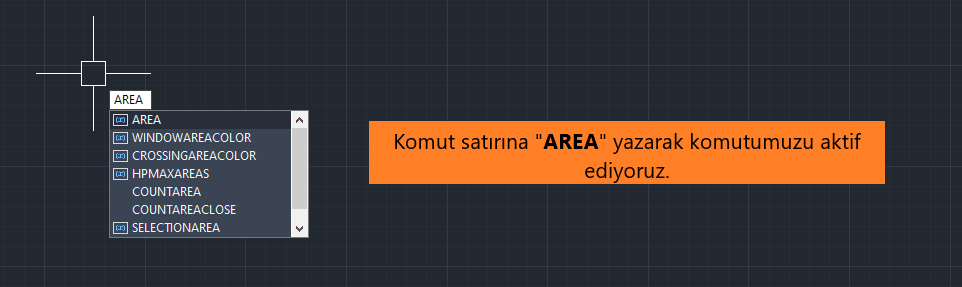
Komutu Çağır: Öncelikle komut satırına
AREAyazıyoruz. Komutu yazdıktan sonra parçanın alanını 2 farklı yol ile ölçebiliriz. Bunlar:
İlk Yöntem – Köşeleri Manuel Seçmek:
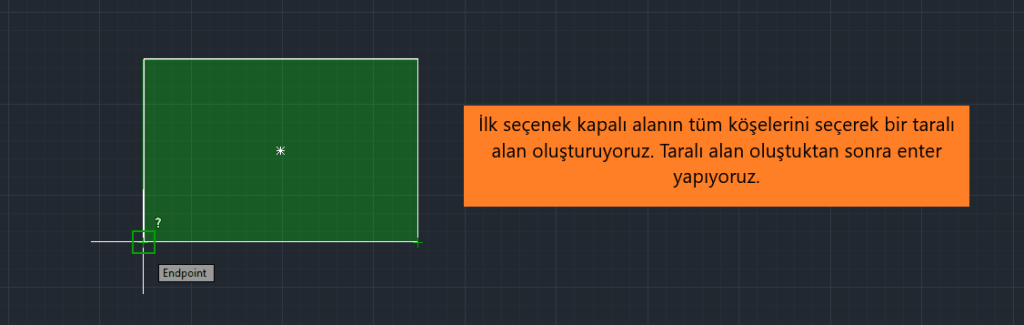
Eğer alanı manuel olarak ölçmek istiyorsanız, komutu yazdıktan sonra sırasıyla şeklin her bir köşesine tıkıyoruz. Bu, köşe noktalarını belirleyerek bir taralı alan oluşturmamızı sağlıyor. İşlem bittiğinde Enter’a basalım. Enter sonrası komut satırında ölçülen alan ve çevre uzunluk değerini görebilirsiniz. (Son resimde mevcut.) Bu yol daha çok karışık çizimlerde tercih ediliyor. Örneğin bir bina çiziminiz mevcut ve sizin sadece bir odanın alanına ihtiyacınız var. Bu durumda odanın 4 köşesini bu yöntem ile seçerek sadece o odayı taralı alan yaparak alanına ulaşabiliriz.
İkinci Yöntem – Obje Seçmek:
Bir diğer pratik yöntem ise, komutumuzu yazdıktan sonra komut satırında yer alan Object seçeneğini kullanmak. Yani AREA komutunu yazdıktan sonra, direkt olarak komut satırında Object seçeneğine tıklayıp, alanını hesaplamak istediğiniz kapalı objeyi (poligon, daire, polylines vb.) seçmeniz yeterli. Objeyi seçtikten sonra tekrardan enter yapıyoruz. Bu durumda, objenin alanı ve çevresi otomatik olarak hesaplanır ve sonuç komut satırında gösterilir. Bu işlem ise daha çok sade, tek parçalardan oluşan çizimlerde kullanılır.
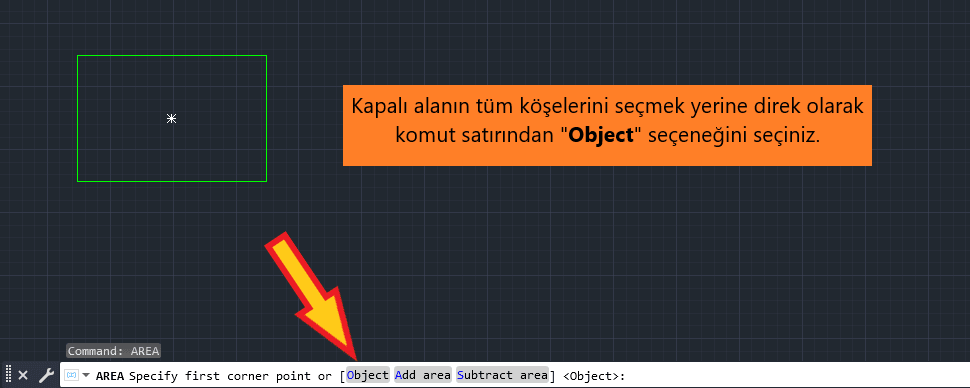
Bu yöntemler ile birlikte, istediğiniz parçanın veya seçili taralı bölgenin hem alanını hem de çevre uzunluğunu aynı anda öğrenebilirsiniz. Özellikle metrekare hesabı için çok tercih edilen pratik bir yöntemdir.

Alan Hesaplamada Kullanılan Nesne Türleri
AutoCAD alan hesaplama komutu farklı türde objelerle uyumludur:
- Daireler: Çapı verdiğin anda alan otomatik hesaplanır.
- Dikdörtgenler: Ölçülerini çizdiğin an alan ve çevreyi kolayca öğrenebilirsin.
- Polylineler: Kapalı çizgi gruplarında alan hesaplaması yapılabilir.
- Poligonlar: Çokgen şekillerde de aynı şekilde alan ölçümü almak mümkündür.
Burada dikkat edilmesi gereken nokta, seçtiğin şeklin mutlaka kapalı olmasıdır. Açık kenarlı objelerde alan ölçümü yapılamaz.
Alan Hesaplamanın Kullanım Alanları
Benim kendi çizimlerimde en çok işime yaradığı alanlar şunlar oldu:
- Mimari planlar: Bir odanın veya dairenin metrekare hesabını saniyeler içinde yapmak.
- Makine parçaları: Bir parçanın yüzey alanını ölçerek malzeme hesaplamasında kullanmak.
- Peyzaj ve düzenleme: Bahçe veya dış alan projelerinde çim, taş veya kaplama malzemelerinin hesaplanması.
AutoCAD Alan Hesaplamada En Sık Yapılan Hatalar
Alan komutunu kullanırken benim de başıma gelen bazı sorunlar oldu. İşte en sık yapılan hatalar:
- Açık şekil seçmek: Çizimde küçük bir boşluk kaldığında program alan hesaplamaz. Bu yüzden polylinelerin mutlaka kapalı olduğundan emin olmak gerekiyor.
- Yanlış ölçek: Eğer çizim ölçeği yanlışsa, alan hesaplaması da doğru çıkmaz.
- Katman karmaşası: Bazı objeler farklı katmanlarda olduğunda ölçümde hata yaşanabiliyor. Tek katmanda çalışmak işleri kolaylaştırıyor.
Alan Hesaplama ile İlgili İpuçları
- Ölçümden önce her zaman “OSNAP” ayarlarını kontrol et. Bu, çizim noktalarının tam birleşmesini sağlar.
- Birden fazla alanı ölçmek istiyorsan, “Add area” seçeneği ile toplam alanı elde edebilirsin.
- Alan değerlerini çizime yazdırmak için “Field” komutunu kullanabilir, dinamik ölçümler ekleyebilirsin.
AutoCAD alan hesaplama komutu, benim çizimlerde en çok zaman kazandıran araçlardan biri oldu. Eskiden cetvelle ölçüp hesap yapmaya çalışırken hata yapabiliyordum. Şimdi ise tek tıkla doğru sonuca ulaşıyorum. Eğer sen de projelerinde alan ölçümü yapıyorsan, bu komutu mutlaka öğrenmeni tavsiye ederim.









Yorum bırakın